
 Built for safer chats and sharing


 Kids Safety
AI screened photos · Human moderated
Kids Safety
AI screened photos · Human moderated
Safer for kids
 AI checks uploaded photos
 Human moderators review reports
 Tools to report unsafe behavior
 English
 አማርኛ
አማርኛ
 العربية
 Български
 বাংলা
বাংলা
 Català
 Čeština
 Dansk
Dansk
 Deutsch
 Ελληνικά
 Español
 Eesti
Eesti
 فارسی
فارسی
 Suomi
Suomi
 Filipino
 Français
 ગુજરાતી
 עברית
עברית
 हिन्दी
 Hrvatski
 Magyar
 Bahasa Indonesia
 Italiano
 日本語
日本語
 ಕನ್ನಡ
ಕನ್ನಡ
 한국어
한국어
 Lietuvių
 Latviešu
 മലയാളം
 मराठी
मराठी
 Bahasa Melayu
 Nederlands
 Norsk
Norsk
 Polski
 Português
 Română
 Русский
 Slovenčina
 Slovenščina
 Српски
 Svenska
 Kiswahili
 தமிழ்
தமிழ்
 తెలుగు
 ไทย
ไทย
 Türkçe
 Українська
 Tiếng Việt
 中文
中文

Installer udvidelsen og få adgang til din samling
For at installere Cursor Style-appen skal du blot gå til den officielle side i Chrome Webshop og klikke på knappen "Føj til Chrome":
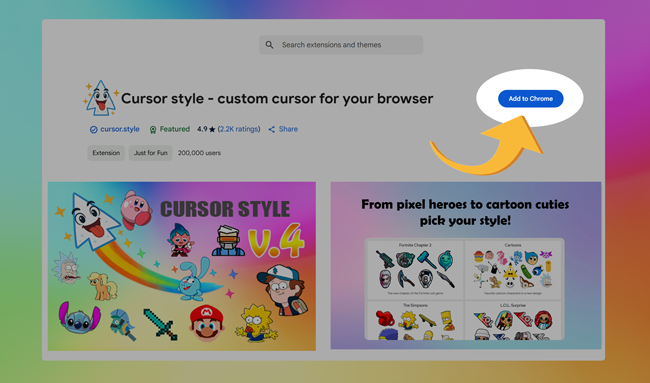
Efter installationen vises et nyt menupunkt kaldet "Min samling" på webstedets navigationsbar. I denne sektion kan du administrere alle dine foretrukne markører og effekter ét praktisk sted.
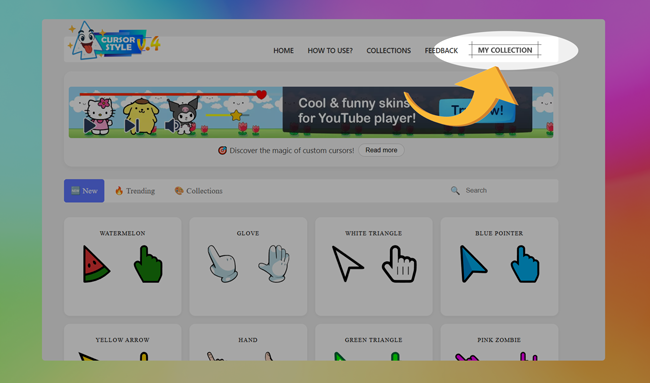
Få hurtig adgang til og administrer din samling
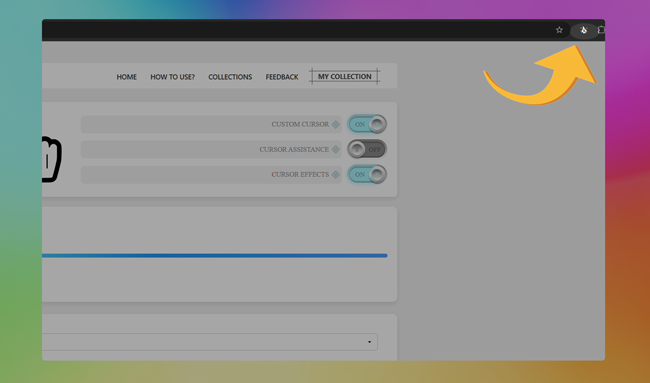
For øjeblikkeligt at åbne din samling skal du bare klikke på udvidelsesikonet i øverste højre hjørne af din browser. Dette vil føre dig direkte til dit personlige samlingsvindue.
Inden i fanen Samling kan du nemt aktivere eller deaktivere udvidelsen med et enkelt klik. Dette hjælper dig med hurtigt at skifte tilbage til standard systemmarkøren, når det er nødvendigt.
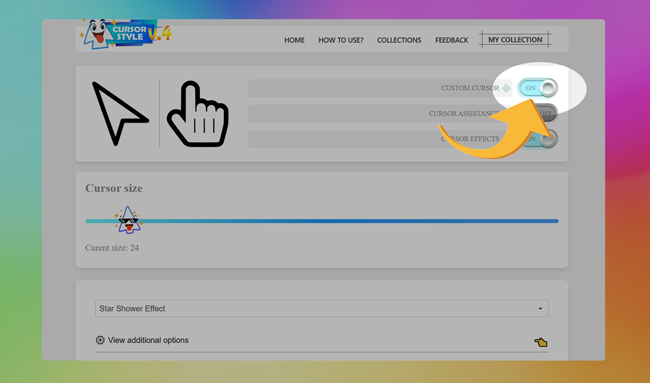
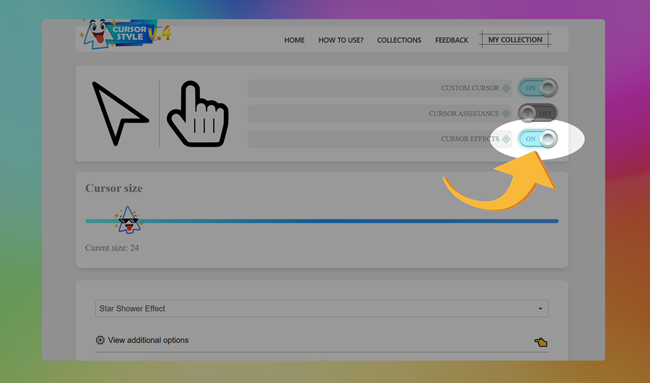
Du kan også aktivere visuelle effekter for din markør. Bare slå effektkontakten til, og din valgte visuelle forbedring vil blive anvendt med det samme.
Sådan anvender du en markør fra din samling
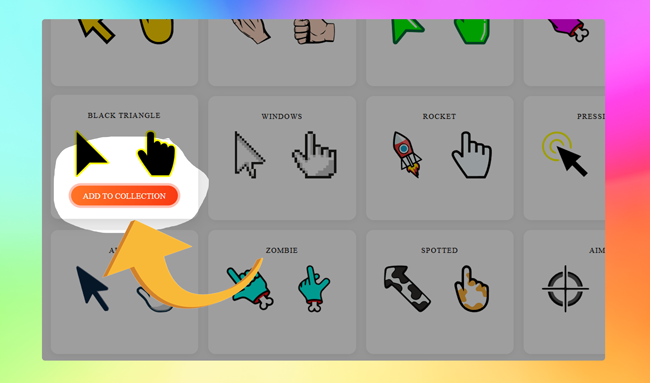
For at bruge en markør i udvidelsen, skal du først føje den til din samling. Du kan gøre dette ved at klikke på knappen “Føj til samling” under markørforhåndsvisningen. Dette tilføjer den valgte markør til din personlige liste inde i udvidelsen.
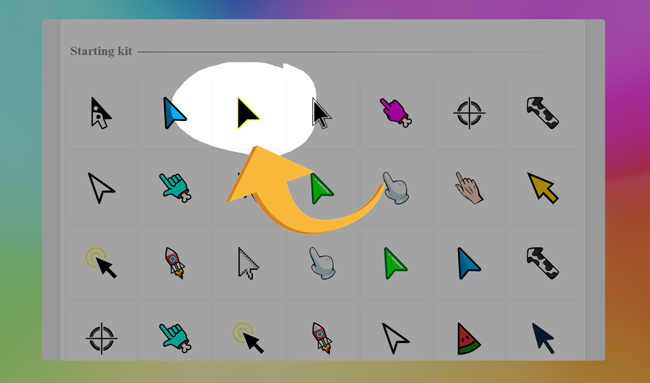
Når markøren er blevet tilføjet, skal du åbne din samling inde i udvidelsen. For at anvende markøren, skal du bare klikke på den – og den bliver din aktive markør med det samme.
Hvordan bruger man cursors i udvidelsen?
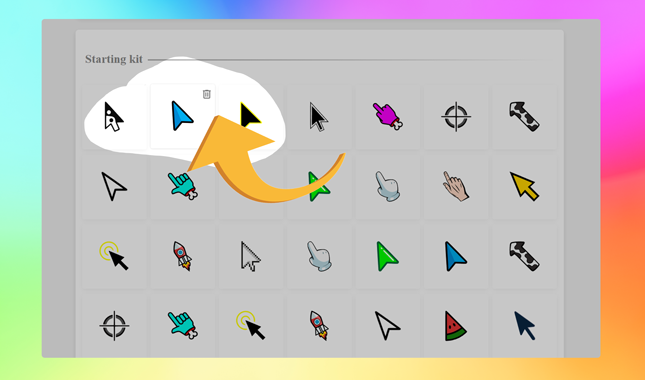
Når du har tilføjet et par cursors til din liste ved hjælp af hovedgrænsefladen i udvidelsen, vil du måske gerne administrere dem. Det er nemt at fjerne en cursor fra din aktive liste: bare hold musen over den cursor, du ikke længere har brug for, og klik på papirkurvsikonet, der vises oven på den. Denne handling sletter straks cursoren fra din synlige liste, så dit arbejdsområde er rent og organiseret.
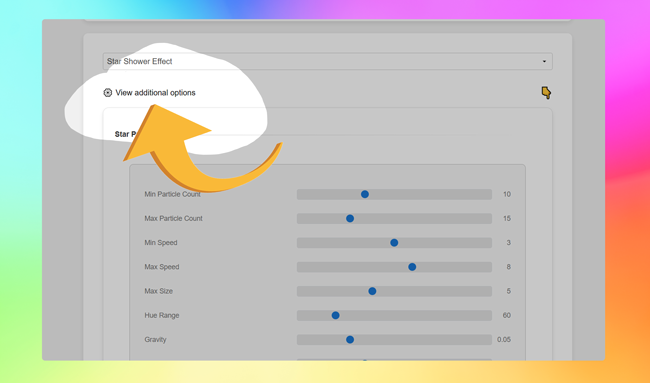
Hvis du vil ændre den effekt, der er knyttet til en cursor, skal du blot vælge den fra rullelisten og klikke på knappen "Vis yderligere indstillinger". Der kan du finjustere, hvordan effekten ser ud og opfører sig, så den passer bedre til din stil.

Få markørstil til Chrome
Gør hver hjemmeside sjovere med legende tilpassede markører.
 Tilgængelig i Chrome Web Store